html

Показаны сообщения с ярлыком Flash8. Показать все сообщения

пятница, 31 августа 2012 г.

Декомпилятор Sothink SWF Decompiler

0. Скачать Sothink SWF Decompiler   версии   7.3.4959 : Sothink-SWF-Decompiler.zip

1.Общее описание программы.
Окно программы Sothink SWF Decompiler

Sothink SWF Decompiler - программа для конвертирования готовых Flash-роликов формата SWF и извлечения из них различных ресурсов. С помощью утилиты Sothink SWF Decompiler можно извлекать изображения, звуки ,сценарии AS , шрифты и другие элементы из готовых Flash-роликов (SWF, EXE).Программа совместима со всеми SWF элементами, такими как ActionScripts, звуки, изображения, видео, формы, рамки, точки, тексты, кнопки в различных форматах. Sothink SWF Decompiler может скопировать отрывок из видео файла Flash и вставить его в любой *.flv формат. Sothink SWF Decompiler позволяет конвертировать Flash-файлы SWF в формат FLA. Программа  логична и проста в управлении и освоении.
 
3. Полезные ссылки
-- Сайт программы                     

пятница, 2 января 2009 г.

Flash 8. Уроки с часами 04

1 берем документ из третьего урока переименовываем его как Clock04

Готов новый документ. Двойной щелчок по документу и откроем его во Flash

2 Создадим новые слои

Создадим 3 слоя HourLayer , MinLayer , SecLayer:
Создание слоя
Создание слоя


3 Рисуем стрелки

На слоях рисуем стрелки – секундную, минутную , часовую. Преобразуем в мовие клип – выделяем, правая кнопка и выберем Convert to Simbol:
Convert to Simbol
Convert to Simbol


Преобразуем в мовие клип


4 Пишем скрипт

time = new Date();
s = time.getSeconds();
m = time.getMinutes();
h = time.getHours();
setProperty ("min", _rotation, m*6+s*0.1);
setProperty ("sec", _rotation, s*6);
setProperty ("hour", _rotation, h*30+m*0.5);

Запишем его в каком - нибудь новом слое. Должно работать. Уверен, ваши часы получились красивее моих :))

5 Файлы проекта:

Clock04.fla
Clock04.swf

6 Еще раз ссылка на   самоучитель по Flash MX  : SelfTeach-Macromedia-Flash-MX.rar

Посты по теме : 

Flash 8. Уроки с часами 03

0. В этом уроке по Macromedia Flash 8 рисуем часы и изучаем инструмент овал


1. Берем документ из второго урока и переименовываем его как Clock03


Готов новый документ. Двойной щелчок по документу и откроем его во Flash 8

2. Создадим и переименуем слои


Щелкнем по названию 2 раза , или переименуем иначе, как рассказано в уроке 01 .Назовем слой как ClockDigit.

Создадим новый слой ClockOval

3. Инструмент Овал.
Рисуем инструментом Овал
3.1. Немного теории   об инструменте Овал.
 
Скачать иллюстрированный самоучитель по Flash MX можно здесь : SelfTeach-Macromedia-Flash-MX.rar   В главе 5 самоучителя есть про инструмент Овал. 

Здесь самоучитель по Flash    находится в онлайне 

3.2. Овалом рисуем круг.

4. Инструмент Pencil

Про инструмент Pencil  в книге самоучителя по Flash  можно прочитать также в главе 5 
Заканчиваем часы, используя инструмент Pencil и инструмент Текст:
Рисуем инструментом Pencil и инструментом  Текст
Рисуем инструментом Pencil и инструментом  Текст
5. Файлы проекта

Clock03.fla
Clock03.swf

 Посты по теме :

пятница, 19 декабря 2008 г.

Flash 8. Уроки с часами 02

0. В этом уроке изучаем динамическое текстовое поле

1. Создаем документ второго урока.

Берем документ из первого урока по Flash 8 и переименовываем его как Clock02. Готов новый документ для урока. Двойной щелчок по документу и откроем его в Macromedia  Flash 8

Для удобства вид со свойствами текста:
Создание нового документа


2. Теперь немного теории   о динамическом текстовом поле.

Здесь можно скачать иллюстрированный самоучитель по Flash MX : SelfTeach-Macromedia-Flash-MX.rar   В главе 7 самоучителя есть про динамический текст.

3. Изменим цвет и сделаем курсив .
Документ урока 2 по Flash 8


4. Файлы проекта :

Clock02.fla
Clock02.swf

 Посты по теме :

пятница, 12 декабря 2008 г.

Flash 8. Уроки с часами 01

0. Интересный урок по Macromedia Flash 8  Уроки Flash: Создаем часы. Попробуем тоже создать часы.

1. Создаем новый документ

1.1. Вначале File - New:
Создание нового документа File - New

1.2. Затем Flash Document – Ok:
Создание нового документа  Flash Document – Ok
Создание нового документа  Flash Document – Ok

1.3. Или Create New - Flash Document:
Создание нового документа  Create New - Flash Document
Создание нового документа  Create New - Flash Document

1.4. Сохраняем с новым именем File – Save As:
Сохранение нового документа  File – Save As:
Сохранение нового документа  File – Save As:

1.5.  Новый документ создан и готов к работе:
Flash 8 документ готов

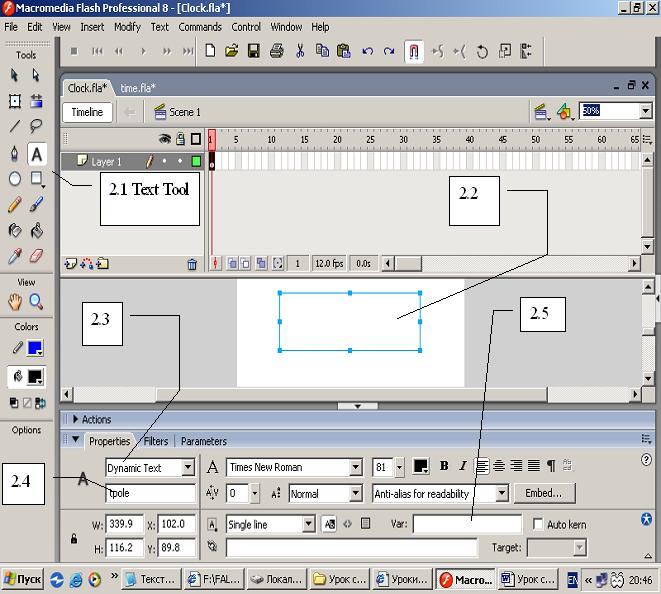
2 Создаем динамическое текстовое поле

2.1. Выбираем Text Tool на панели Tool ,
2.2. Рисуем прямоугольник
2.3. Выбираем свойство Dynamic Text
2.4. Даем имя tpole

2.5. Даем имя переменной tpole:
Создание динамического поля

3 Даем первому кадру скрипт .

3.1.Вызов Actions.
Нажимаем на стрелку рядом с названием Actions или на само название Actions и раскроется окно скриптов.
Или Window-Actions 
Или нажимаем клавишу F9
Вызов Actions
Вызов Actions

3.2. Набираем текст скрипта
time = new Date();
s = time.getSeconds();
m = time.getMinutes();
h = time.getHours();
if (s<10) {
s = "0"+s;
}
if (m<10) {
m = "0"+m;
}
if (h<10) {
h = "0"+h;
}
tpole = h+":"+m+":"+s;


4 Переименуем Слой.  
Назовем его Clock На слое нажимаем правую кнопку мыши, выбираем Properties. И даем новое имя .
Вызов свойств слоя
Вызов свойств слоя


Переименование слоя
Переименование слоя


5 На временной шкале видим кадр с черной точкой и с маленькой буквой а. Черная точка – ключевой кадр( Keyframe ) Буква а – обозначает, что есть скрипт в этом кадре
Ключевой кадр - Keyframe

6. Добавление конечного кадра
 
На соседнем с ключевым кадром нажимаем правую кнопку мыши,затем Insert Frame.  Белый прямоугольник обозначает заключительный кадр

Вставляем кадр
Вставляем кадр
Заключительный кадр вставлен

7 Тестирование клипа

Для тестирование клипа Macromedia Flash 8 выбираем Control – Test movie или Ctrl+Enter:
Тестирование клипа
Тестирование клипа
И радуемся. Получили часы.Урок выполнен. В случае необходимости регулируем размер динамического текстового поля.
Flash 8  урок готов
Flash 8  урок готов

8 Файлы проекта :

Clock.fla
Clock.swf


 Посты по теме :