html

Показаны сообщения с ярлыком СисАдминство. Показать все сообщения

суббота, 27 февраля 2016 г.

Настройка ftp доступа в Total Commander-е

1. Рассмотрим настройку ftp доступа на примере бесплатного хостинга Hostinger

2. Заходим в CPanel и выбираем нужный аккаунт. Далее выбираем ftp доступ:
Выбор Ftp доступа на бесплатном хостинге Hostinger

3. Далее мы увидим все необходимые данные для настройи ftp доступа.
Информация об Ftp – доступе

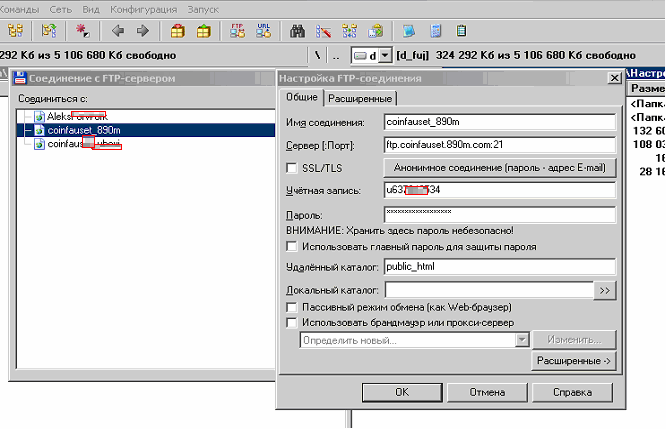
4. Заполним эти данные в Total Commander-е:
Заполнение данных Ftp –доступа в Total Cammander

5 Соответствие полей можно легко понять по картинкам. Вместо FTP – Сервер можно ставить FTP –IP

6. Нажимаем кнопку Соединиться и получаем доступ по FTP:
Доступ по Ftp –получен

Посты по теме :

пятница, 31 июля 2015 г.

USDownloader - программа для скачивания файлов

0. Скачать USDownloader – бесплатную программу для скачивания файлов можно здесь USDownloader.zip

1. Эта сборка имеет более новые плагины, чем предоставляемые сайтом разработчика программы. Эти плагины USDownloader-а позволяют работать, в том числе с файлообменниками Deposit Files и Turbobit .

2.Общее описание программы.
     Программа USDownloader - предназначена для скачивания с файлообменных серверов. Для того чтобы скачать файл, в браузере необходимо проделать довольно большой набор действий. USDownloader делает это автоматически, таким образом, что. достаточно ввести ссылку в программу и нажать пуск, дальше все действия будут автоматическими. Для некоторых капч некоторых файлообменников введено автоматическое распознавание
    Для начала работы программы достаточно распаковать архив в любую директорию и запустить файл USDownloader.exe. Более подробная инструкция на сайте разработчика и в файлах помощи
Главное окно программы USDownloader .Скачивание файла с Turbobit

3. Полезные ссылки
-- Universal Share Downloader - сайт разработчика
-- Сборка USDownloader - сборка с обновленными плагинами 

понедельник, 9 марта 2015 г.

Онлайн тест браузера FishBowl

Результаты следующее. (Наверняка не очень высокие результаты, так как компьютер у меня слабенький и ОС – Windows XP SP3)

1 Опера 27.0.1689.76
Звука не было, почему - то.
Результаты теста на Opera


2 Mozilla Firefox 36
Тест FishBowl на Firefox


3. Google Chrome 40.0.2214.115 m
Как виделся тест FishBowl на Google Chrome


4 Результаты теста FishBowl имели приличный разброс. Звук то был, то его не было. Картинки были разными на всех броузерах. Скорость менялась почти в 1.5 раза. В общем, тест интересный. Дает пищу для размышлений.


5 . Характеристики компьютера для памяти

Комплектующие

Название, краткие тех. характеристики

Процессор DualCore AMD Athlon 64 X2, 2700 MHz (13.5 x 200) 5200+
Материнская плата Asus M2N-MX SE Plus (2 PCI, 1 PCI-E x16, 2 DDR2 DIMM, Audio, Video, LAN)
Память DIMM1: Hynix HYMP112U64CP8-S6 1 Гб DDR2-800 DDR2 SDRAM (6-6-6-18 @ 400 МГц) (5-5-5-15 @ 333 МГц) (4-4-4-12 @ 266 МГц)
DIMM2: Hexon HEXON 1 Гб DDR2-800 DDR2 SDRAM (6-6-6-18 @ 400 МГц) (5-5-5-15 @ 333 МГц) (4-4-4-12 @ 266 МГц)
Видеокарта Встроенная NVIDIA GeForce 6150SE nForce 430 (512 Мб)
Винчестер Диск #1 ST3160812A (149 Гб, 7200 RPM, Ultra-ATA/100)
Диск #2 (для копий) WD 3200AAJS
Дисковод нет
CDROM HL-DT-ST DVDRAM GH20NS10
Звуковая плата Встроенная Realtek ALC662 @ nVIDIA nForce 6100-430 (MCP61P) - High Definition Audio Controller PCI
Сетевая плата --NVIDIA nForce Networking Controller
--Realtek RTL8139 Family PCI Fast Ethernet NIC PCI
Корпус Miditower
Монитор Samsung SyncMaster 795DF


Посты по теме :


среда, 8 октября 2014 г.

Google Chrome. Сохраненные пароли

1.  Как управлять сохраненными паролями в Google Chrome.

1.1. Для того чтобы посмотреть в Google Chrome сохраненные пароли нам надо открыть окно с настройками паролей. Это можно сделать с помощью основного меню программы. Далее идем Настройки - Показать дополнительные настройки – Пароли и формы – Управление паролями
Поиск сохраненных паролей в Google Chrome
 

1.2 После входа увидим окошко управления сохраненными паролями в Google Chrome:
Управление сохраненными паролями в Google Chrome

1.3. После клика на нужной строке, увидим кнопку Показать, нажав на которую можно увидеть сохраненный пароль в Google Chrome

2. Где хранятся пароли Google Chrome.

2.1. Все ваши сохранённые пароли в Google Chrome хранятся файле в "Login Data" , который находится в папке профиля В Windiws XP расположение папки . C:\Documents and Settings\sasha\Local Settings\Application Data\Google\Chrome\User Data\Default. Пользователь, понятно, может быть другой
Файл, где хранятся сохраненные пароли Google Chrome

2.2. Сохраненные пароли хранятся в файле в формате Sqlite .
2.3. Просмотреть файл "Login Data" можно, в том числе, при помощи плагина к Total Commander 8.0 . Он называется SQLiteViewer. Это хороший плагин для Total Commander предназначен для просмотра файлов баз данных SQLite. Поддерживаются расширения *.db, *.db3, *.sqlite, *.sqlite3 и *.fossil. Скачать его можно здесь https://yadi.sk/d/fsgudcolbocM2  Ссылка сокращена при помощи сайта, где платят за клики. Ссылка будет открываться в новом окне. В самом верху справа страницы будет кнопка ПРОПУСТИТЬ, нажимаем на нее и попадаем на Яндекс – диск , где и скачиваем файл плагина в формате zip.

3. Просмотр сохраненных паролей в Google Chrome сторонней программой

3.1. Просмотреть можно утилитой ChromePass , которая позволяет просматривать логины и пароли, хранящиеся в браузере Google Chrome.

пятница, 17 января 2014 г.

Multibit – программа управления кошельками Bitcoin

0. Скачать программу управления кошельками Bitcoin Multibit здесь: multibit-0.5.16-windows-setup.exe

1. Описание программы Multibit
Multibit является удобной программой, которая предназначена для работы с несколькими кошельками (wallet) Bitcoin и осуществления сделок с Bitcoin. Вы можете использовать ее для просмотра содержимого кошелька (wallet) и просматривать выполненные транзакции.

Вкладка “Запрос” программы управления Multibit
2. Файлы кошелька, как видно из рисунка, находятся в домашней директории Windows: C:\Documents and Settings\sasha\Application Data\MultiBit

3. Полезные ссылки:
-- https://multibit.org/ - сайт программы Multibit

 Посты по теме :

понедельник, 7 октября 2013 г.

Skype. Ошибка в библиотеке kernel32.dll

1. При обращении к программе Skype стало появляться сообщение Filed to get proc address for GetLogicalProcessorInformation (KERNEL32.DLL):
Сообщение об ошибке при старте Skype

2. Действительно, если посмотреть программой анализатором исполняемых файлов ExeinfoPE , то увидим, что необходимой функции, которая нужна Skype в библиотеке kernel32.dll нет:
Функции библиотеки kernel32.dll

3. Библиотека, которая дает ошибку - kernel32.dll версии 5.1.2600.2945. Версия Windows XP SP2:
Версия библиотеки kernel32.dll

узнаем, что функция GetLogicalProcessorInformation находится в библиотеке Kernel32.dll версии Windows XP SP3:
В какой библиотеке функция  GetLogicalProcessorInformation
В какой библиотеке функция  GetLogicalProcessorInformation

5. Подходящую библиотеку Kernel32.dll версии 5.1.2600.5512 для Windows XP SP3 скачать можно здесь: Kernel32-Dll.rar  или здесь Kernel32-Dll.rar 
В файле библиотека Kernel32.dll , а также записанный скриншот ссылки на библиотеку различных dll и описание алгоритма замены dll для различных ОС

6. Проверка программой анализатором исполняемых файлов ExeinfoPE подтвердила наличие функции GetLogicalProcessorInformation ,которая нужна для работы Skype , в скачанной библиотеке 

7. Замена Kernel32.dll для того чтобы работала программа Skype производится следующим образом:
7.1. Обязательно, на всякий случай, делаем копию старой Kernel32.dll
7.2. Меняем библиотеку на новую в каталоге C:\WINDOWS\system32\dllcache
7.3. Пробуем менять библиотеку на новую в каталоге C:\WINDOWS\system32 в XP.Если не получилось – грузимся при помощи ERD Commander 5.0 для XP и меняем
7.4. Перезагружаемся.

8. Проблема запуска Skype из-за неверной библиотеки Kernel32.dll устранилась

Посты по теме :

воскресенье, 29 сентября 2013 г.

Ntbtlog.txt. Не загружается драйвер Changer.SYS

1. Продолжим анализировать лог загрузки Ntbtlog txt для Windows XP (начало Ntbtlog.txt. Драйвера, загружаемые загрузчиком ). Вкратце рассказано, как можно получить лог загрузки Ntbtlog txt, в посте Протокол загрузки Ntbtlog.txt Скачать образцы логов по теме поста можно здесь: LogsChangerSYSAndLinks.rar. В файле кроме логов – локальные копии полезных статей
 
2. Для анализа Ntbtlog txt будем использовать программы BootLog XP – анализатор процесса загрузки Windows , LoadOrder. Загрузка драйверов и служб Windows XP По ссылкам их можно скачать и кратко ознакомиться с принципом работы.
 
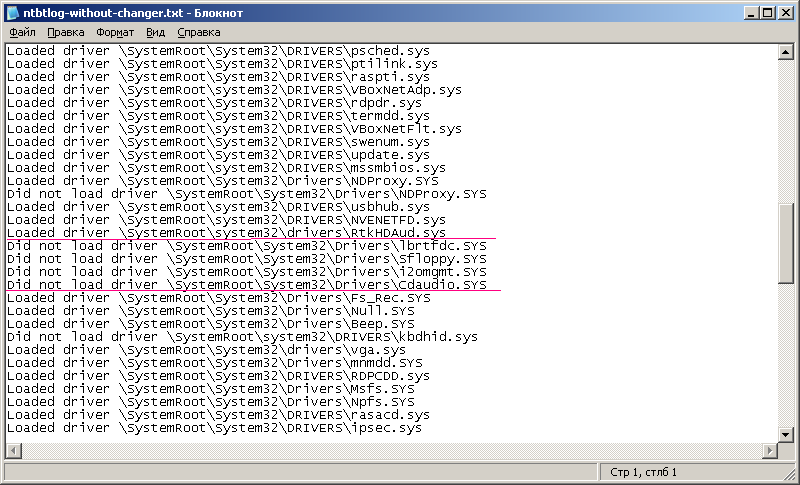
3. При просмотре Ntbtlog txt видим, что некоторые драйвера не загружаются. К примеру:
Did not load driver \SystemRoot\System32\Drivers\i2omgmt.SYS
Did not load driver \SystemRoot\System32\Drivers\Changer.SYS
Did not load driver \SystemRoot\System32\Drivers\Cdaudio.SYS:
Лог загрузки драйверов Ntbtlog.txt

 4. Расмотрим драйвер Changer.SYS. Программа LoadOrder v1.0. ,которая покаывает порядок загрузки драйверов, просматривая HKEY_LOCAL_MACHINE\SYSTEM\CurrentControlSet\Services., показывает следующее
Драйвер Changer.SYS в отчете программы LoadOrder

Видим, что значение Start = SYSTEM =1. Это обозначает, что драйвер вроде должен загружаться в процессе инициализации ядра.
 
5. Однако, если посмотрим, то увидим, что и альтернативный лог с временными метками, полученный при помощи программы BootLog XP тоже, как и Ntbtlog txt показывает, что драйвер Changer.SYS не загружается.
 
6 Выясним , от какого устройства драйвер Changer.SYS. В интернете нашлось:
------------------------
I delete all of them on different machines with no ill effects.
Changer.sys is driver for a CD-Rom jukebox type device. They were popular some time ago, but I think they're rare now.
----------------------
Что в переводе:
----------------
Я удалил их все на разных машинах без каких-либо негативных последствий.
Changer.sys является драйвер для CD-Rom Тип устройства Jukebox. Они были популярны некоторое время назад, но я думаю, что они сейчас редки.
-----------------
 
7. При помощи Regedit или при помощи программы очистки реестра Windows XP Reg Organizer, удаляем ключ Changer из ветки HKEY_LOCAL_MACHINE\SYSTEM\CurrentControlSet\Services:
Удаление ключа Changer

Удаление ключа Changer

8 После перезагрузки программа LoadOrder.перестанет показывать Changer в порядке загрузки драйверов. В файле Ntbtlog txt тоже исчезнет упоминание про Changer.SYS:
Лог загрузки драйверов Ntbtlog.txt без Changer.SYS

9 полезные ссылки.
-- Autoruns v8.72-n-"missing files"
-- Особенности работы утилиты Autoruns Марка Руссиновича

Посты по теме :

четверг, 26 сентября 2013 г.

Ntbtlog.txt. Драйвера, загружаемые загрузчиком

1. Проанализируем лог загрузки Ntbtlog txt для Windows XP. Вкратце рассказано, как его можно получить, в посте Протокол загрузки Ntbtlog.txt Скачать образцы логов можно здесь: LogsBootAndLinks.rar В файле кроме логов – локальные копии полезных статей

2. Будем использовать программы BootLog XP – анализатор процесса загрузки Windows , LoadOrder. Загрузка драйверов и служб Windows XP По ссылкам их можно скачать и кратко ознакомиться с принципом работы.

3 . Программа LoadOrder v1.0. покаывает порядок загрузки драйверов. Она берет этот порядок в разделе HKEY_LOCAL_MACHINE\SYSTEM\CurrentControlSet\Services. Запустим программу и увидим:
Порядок загрузки драйверов программы LoadOrder

За порядком загрузки драйверов и служб отвечает, в том числе, параметр Start . Параметр пределяет, на каком этапе загрузки системы производится загрузка и инициализация данного драйвера или службы. Значения Start для нашего случая: 0 - BOOT - драйвер загружается загрузчиком системы. Таких файлов мы видим в нашем случае - 21.

4. Ntbtlog txt показывает реальную загрузку драйверов и служб для Windows XP. Рассмотрим его . Вот начало лога :
Лог загрузки драйверов Ntbtlog.txt

Видим ,что загруженных драйверов 25. 21 драйвер указан в программе LoadOrder v1.0. 3 драйвера используются для работы другими драйверами – это выяснено при помощи программы Анализатор исполняемых файлов PEiD 0.95. Fastfat тоже загружается при помощи загрузчика Ntldr .Итого 21+4 =25 .Все эти файлы необходимы при начальной загрузки системы.

5. Посмотреть альтернативный лог с временными метками можно при помощи программы BootLog XP:
Лог загрузки драйверов программы BootLog XP

6. Полезные ссылки.

-- Проблемы с загрузкой Windows 2000/XP.
-- Are filesystem operations a function of the kernel? [closed]
-- Загрузка операционной системы

Посты по теме :

воскресенье, 25 августа 2013 г.

Ключ реестра MountedDevices


1 . Назначение ключа  реестра MountedDevices

Ключ  HKLM\System\MountedDevices хранит базу данных установленных устройств  для  текущей конфигурации Windows. Эта база данных  связывает имена томов с уникальными идентификаторами для томов. Это связывание позволяет Windows поддержать идентичность тома, даже когда его переменное название  изменяется.

2. Расмотрим  ключ MountedDevices более подробно.

2.1.Пусть в системе находятся следующик диски (Мой компьютер-Управление – Управление дисками):
Диски в системе
Диски в системе

2.2. При помощи программы очистки и просмотра  реестра Windows XP Reg Organizer смотрим ключ HKLM\System\MountedDevices:
Ключ  HKLM\System\MountedDevices
Ключ  HKLM\System\MountedDevices

2.3. Видно, что первые 4 байта у дисков одинаковы и равны E6ADD42D

2.4. Посмотрим теперь содержимое диска программой шестнадцатеричный редактор WinHex. Смотреть будем MBR По смещению 1B8 находится сигнатура диска Она в точности равна первым 4 байтам ключа  HKLM\System\MountedDevices:
Сигнатура диска
Сигнатура диска

2.5. перейдем в WinHex-е на третью  физическую партицию. Ее начальный адрес в байтах   01F6087E00. Если посмотреть на \DosDevices\C:  в ключе  HKLM\System\MountedDevices (на рисунке) то увидим, что оставшиеся после сигнатуры байты тоже содержать значение 01F6087E00(без начальных нулей), если читать наоборот – от конца к началу:
Третья partition  жесткого диска
Третья partition  жесткого диска

3. Решение некоторых проблем при клонировании., связанных с  ключем  HKLM\System\MountedDevices

3.1.После клонирования и заливки на рабочую машину система грузится до логин скрина и остается в таком состоянии. Некоторая  часть программ загружается, таким образом , что эту машину можно увидеть в сети. Однако другая часть – нет, и поэтому дальше от логин скрина система  визуально не идет.
Останов загрузки  при клонировании
Останов загрузки  при клонировании

3.2. В этом случае необходимо \DosDevices\C:   дать той партиции ,на которой находится загружаемая система. В нашем случае она третья. А при клонировании и загрузке \DosDevices\C дается первой партиции . Таким образом необходимо поменять местами \DosDevices\C:   и \DosDevices\E: Делается это следующим образом
-- переименуем  \DosDevices\C на \DosDevices\Z
-- переименуем  \DosDevices\E на \DosDevices\C
-- переименуем  \DosDevices\Z на \DosDevices\E

Доступ к системе и реестру получаем при помощи системы восстановления  ERD Commander 5.0 для XP

3.3. Загрузка системы восстанавливается.

Посты по теме :

пятница, 16 августа 2013 г.

Драйвер устройства mkdrv

1. Просматривал Диспетчер устройств в режиме “Показать скрытые устройства”:
Диспетчер устройств. Показать скрытые устройства. Устройство mkdrv

увидел устройство mkdrv

2. Полезные ссылки

-- MKDRV.SYS , Prevx - Webroot   "MKDRV.SYS" Malicious Software
-- mkdrv.sys - Dangerous - Greatis Software


3 . Устранение неполадки

3.1.  Просмотрев информацию в  Интернете, обнаружил, что это, по-видимому, остатки вируса. Действительно, недавно был какой то вирус, который был обнаружен и удален антивирусом, которым я пользуюсь – Avira. Следовательно, все следы  этого вируса можно удалить

3.2. Сканируем реестр программой очистки реестра Windows XP Reg Organizer . Находим, что встречается упоминание mkdrv   в  ветвях:

HKEY_LOCAL_MACHINE\SYSTEM\ControlSet001
HKEY_LOCAL_MACHINE\SYSTEM\ControlSet003
HKEY_LOCAL_MACHINE\SYSTEM\CurrentControlSet

3.3. Удаляем устройство mkdrv в Диспетчере устройств:
Удаление устройства mkdrv

3.4. После перезагрузки  просматриваем реестр и удаляем оставшиеся ветви рееста., содержащие mkdrv

Посты по теме :

вторник, 13 августа 2013 г.

Ошибка Service Control Manager ID: 7000. Служба "ASInsHelp"

0. Описание ошибки.

0.1. В просмотре событий Пуск-Панель управления – Администрирование - Просмотр событий  ошибка:
Ошибка Service Control Manager ID: 7000 "ASInsHelp" в просмотре событий


0.2. Более подробное описание ошибки:
Ошибка Service Control Manager ID: 7000 "ASInsHelp"

Тип: Ошибка
Источник: Service Control Manager
Код(ID):7000
Описание: Сбой при запуске службы "ASInsHelp" из-за ошибки
Не удается найти указанный файл.


1. Полезныессылки
--   AsInsHelp32.sys file information


2. Устранение неисправности.

2.1. Согласно описанию файла в  AsInsHelp32.sys file information  это часть программного обеспечения  принадлежит программе ASInsHelp от ASUSTeK Computer (www.asus.com ). Ошибка появилась при переходе на другую материнскую плату. Наверно это программное обеспечение не нужно и его можно удалить.

2.2. Сканируем реестр программой очистки реестра Windows XP Reg Organizer . Находим, что встречается упоминание ASInsHelp  в  ветвях:

HKEY_LOCAL_MACHINE\SYSTEM\ControlSet001
HKEY_LOCAL_MACHINE\SYSTEM\ControlSet003
HKEY_LOCAL_MACHINE\SYSTEM\CurrentControlSet

2.3. Идем в Диспетчер устройств. Там выбираем  Показать скрытые устройства:
Показать скрытые устройства

2.4. Идем к драйверу  ASInsHelp и удаляем его :
Удаление ASInsHelp
Удаление ASInsHelp

2.5. После перезагрузки  просматриваем реестр и удаляем оставшиеся ветви рееста., содержащие ASInsHelp

четверг, 8 августа 2013 г.

Диспетчер проверки драйверов Verifier.exe

0. Иногда бывает непонятно, какой драйвер в Windows является причиной BSoD .  Для таких случаев, для проверки того, насколько корректно работают драйверы в Windows XP, существует специальная утилита verifier.exe.  Утилита  Driver Verifier, создает для драйверов максимально суровые условия, в которых вероятность отказа очень велика, а имя сбоящего  драйвера определяется с наивысшей точностью. Поэтому в случае не систематических сбоев полезно запустить утилиту Driver Verifier.exe.  Скачать Verifier нет необходимости, так как утилита входит в состав Windows и находится в каталоге  Windows\system32

1 Работа с Verifier.exe

1.1. Запустим Verifier.exe.   Пуск - Выполнить - Verifier.exe:
Первое окно Verifier.exe

Нажимаем Далее

1.2. Для проверки Всех драйверов выбираем все драйвера и нажимаем "Готово" :
Выбор всех драйверов для проверки

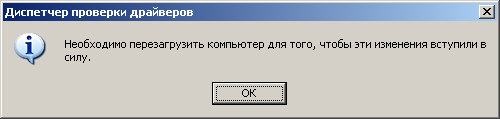
1.3. Утилита  Driver Verifier.exe попросит перезагрузку :
Напоминание о перезагрузке

1.4.   Появятся в реестре два новых параметра :

-- HKEY_LOCAL_MACHINE\SYSTEM\CurrentControlSet\Control\Session Manager\Memory Management\VerifyDriverLevel

-- HKEY_LOCAL_MACHINE\SYSTEM\CurrentControlSet\Control\Session Manager\Memory Management\VerifyDrivers
Параметры реестра, связанные с Driver Verifier.exe

2 Результаты проверок

2.1. Если в первом окне утилиты  Driver Verifier.exe  выбрать "Вывести сведения о текущих проверенных драйверах ", то появится окно, наподобие этого. В нем видно, какие драйвера проверяются, какие нет. Нажимая "Далее", можно увидеть другую информацию о проверенных драйверах:
Сведения о проверяемых драйверах

2.2. В результате проверки драйверов утилитой Driver Verifier.exe  возможно  выпадение  системы в BSoD .  Когда происходит ошибка при проверке драйверов, вызывается появление системных ошибок и BSoD.  Типичные коды и расшифровки  ошибок приведены ниже.

·    0xC1: SPECIAL_POOL_DETECTED_MEMORY_CORRUPTION
·    0xC4: DRIVER_VERIFIER_DETECTED_VIOLATION
·    0xC6: DRIVER_CAUGHT_MODIFYING_FREED_POOL
·    0xC9: DRIVER_VERIFIER_IOMANAGER_VIOLATION
·    0xD6: DRIVER_PAGE_FAULT_BEYOND_END_OF_ALLOCATION
·    0xE6: DRIVER_VERIFIER_DMA_VIOLATION

2.3 . Примеры расшифровок дампов программой Bluescreenview:
Примеры расшифровки дампов

3.  Полезные ссылки
суббота, 27 июля 2013 г.

Немного про dirty bit


1 Dirty bit (грязный бит ) — применяется для пометки тома HDD  на проверку при последующей перезагрузке в Windows . Когда происходит перезагрузка Windows ядром операционной системы вызывается программа Autochk.exe, которая проверяет все логические диски: не установлен ли для какого-нибудь из них dirty bit. Если dirty bit  установлен, программа autochk  запускает для этого логического диска команду chkdsk /f. Эта команда проверяет целостность файловой системы  и пытается устранить все проблемы , возникающие в процессе проверки.

Некоторые операции с логическими дисками не могут быть выполнены, если логический диск  имеет пометку dirty bit.  Например, невозможно выполнить дефрагментацию флеш-накопителя, если у него  есть  dirty bit  . В этом случае необходимо проверить флеш-накопителя на наличие ошибок и исправить их, а потом приступать к дефрагментации.

2. Для работы с dirty bit (грязным битом)  можно использовать  утилиту fsutil .


2.1. Две ее команды – непосредственно для работы с “грязным битом”:
Команды Fsutil для работы с dirty  bit
Команды Fsutil для работы с dirty  bit


2.2. Проверить том на грязный бит:  fsutil dirty query c: (вместо c: - можно любой диск):
Проверка грязного бита Fsutil


2.3. Изменить состояние флага “грязный бит” :   fsutil dirty set i: (вместо i: - можно любой диск NTFS):
Установка dirty bit для NTFS тома

2.4 . Изменение состояния не работает с файловой системой FAT32 .Сообщает “Для работы утилиты FSUTIL требуется локальный  NTFS-том.”. В документе  An Fsutil Query Does Not Work Properly on FAT or FAT32 Volumes  говорится,что так и должно быть:
Dirty bit не ставится Fsutil  для FAT тома
Dirty bit не ставится Fsutil  для FAT тома

3. Полезные ссылки


Посты по теме :

вторник, 16 июля 2013 г.

BSOD 0x0000007E ( 0xC0000005, 0xBA228750 , 0xBA4C342C, 0xBA4C3128 )

1. При переустановке Windows XP на систему с материнской платой  ASUS M2N-MX SE PLUS и процессором DualCore AMD Athlon 64 X2, 5200+ получил BSOD 0x0000007E ( 0xC0000005,  0xBA228750 , 0xBA4C342C, 0xBA4C3128 )

Второе значение в скобках принимало разные выражения 0xBA288750 , 0xB5680750, 0xB46С2750 и тд.  Все остальные значения оставались такими же.

BSOD 0x0000007E (0xC0000005, 0xB46С2750, 0xBA4C342C, 0xBA4C3128)


2  Выяснение причины  BSOD  0x0000007E  0xC0000005

Протокол загрузки Ntbtlog   для анализа хода загрузки не формировался. Следовательно, загрузка остановливалась до запуска Smss.exe. При помощи программы LoadOrder v1.0. выяснил порядок загрузки драйверов и служб .Драйвера со Start Value = Boot загрузились, что было видно при установке ключа  /sos /bootlog  .Остались драйвера со Start Value = System .Поубирав во временный каталог последовательно несколько драйверов, вышел на драйвер  intelppm.sys -драйвер Intel процессора. Действительно, раз у меня был процессор AMD, то драйвер Intel-процессора  работал неверно

3. Устранение причины BSOD  0x0000007E  0xC0000005

Устранение похожей причины написано в поддержке Microsift – документы:
-- http://support.microsoft.com/kb/953356
-- http://support.microsoft.com/kb/953356/en

Суть – отключить загрузку драйвера intelppm.sys

Запускаем Regedit. Пуск – Выполнить –Regedit.
Далее идем в раздел HKEY_LOCAL_MACHINE\SYSTEM\ControlSet001\Services\Intelppm :
раздел   HKEY_LOCAL_MACHINE\SYSTEM\ControlSet001\Services\Intelppm
раздел   HKEY_LOCAL_MACHINE\SYSTEM\ControlSet001\Services\Intelppm


Меняем значение Start на 4:
Замена значения Start на 4


Закрываем Regedit . Перезагружаем компьютер.

Посты по теме :


воскресенье, 7 июля 2013 г.

Kракозябры при загрузке Windows XP

1. Немного о проблеме

Кракозябры  термин,   который обозначает  непонятный читателем набор символов,  получаемый на компьютере в результате неправильного кодирования  нормального  текста. В единственном числе кракозябра  это  любой компьютерный символ, которого нет  русском языке, например, значок @.

Обычно кракозябры образуются на выводе программ по причине неправильно настроенной кодировки символов, а также из-за использования неправильного шрифта.

Kракозябры при загрузке Windows XP


2 Устранение проблемы.

В данном случае, как на картинке,   при кракозябрах в случае BSOD на Windows XP можно предложить следующий метод. Необходимо заменить библиотеку  bootvid.dll . В ней находится  шрифт, который отвечает за вывод сообщений при загрузке Windows .Находится файл в двух местах : \system32 и \system32\dllcache:

Местоположение Bootvid.dll


Скачать библиотеку для лечения проблемы кракозябр можно здесь: Bootvid.rar

Посты по теме :


воскресенье, 30 июня 2013 г.

BootLog XP – анализатор процесса загрузки Windows


0. Скачать программу BootLog XP  фирмы Greatis Software   с русификатором  здесь:  BootLog-XP-v2.5.rar
 
1.Общее описание программы BootLog  XP

BootLog  XP - программа для визуального анализа процесса  загрузки операционной системы Windows XP. Boot Log XP создает новый лог-файл процесса загрузки и позволяет вам просматривать его визуально
BootLog  XP – незаменимый помощник  для устранения неполадок процесса загрузки


Главное окно программы  BootLog  XP
Главное окно программы  BootLog  XP


Диаграмма процесса загрузки BootLog  XP
Диаграмма процесса загрузки BootLog  XP


3. Полезные ссылки


-- Boot Log XP is the best Windows boot analyzer.


 Посты по теме :