html

Показаны сообщения с ярлыком MozillaFirefox. Показать все сообщения

воскресенье, 22 декабря 2013 г.

Mozilla Firefox. Настройка сервиса прокси

0. Иногда бывает нужно узнать, как будет выглядеть та или иная страница интернета из другой страны. Такую возможность предоставляет служба прокси (proxy) .Рассмотрим, как работает сервис прокси (proxy) в Mozilla Firefox 

1. По ссылке Список бесплатных прокси-серверов выберем proxy - сервер из России .Выберем с наивысшей степенью анонимности , т.е самый качественный proxy - сервер для использования в Mozilla Firefox:
Выбор proxy-сервера для экспериментов

2.В Mozilla Firefox идем Инструменты - Настройки - Дополнительные – Сеть и нажимаем кнопку Настроить:
Выбор настройки proxy в Mozilla Firefox

3. Настраиваем Mozilla Firefox для выбранного бесплатного прокси – сервера:
Ручная настройка сервиса прокси (proxy) в Mozilla Firefox

4. Проверяем настройки сервиса прокси (proxy) в Mozilla Firefox при помощи службы http://2ip.ru/:
Проверка настройки сервиса прокси (proxy) в Mozilla Firefox

суббота, 13 апреля 2013 г.

Mozilla Firefox. Контекстное меню не правильно работает

1. После обновления Firefox до версии  20.0.1 контекстное меню вместо обычных  5-15 пунктов стало содержать более 40 пунктов и занимать очень много места на   экране.  Нужные пункты теперь за пределами экрана и чтобы их достать нужно скролить меню. Многие важные пункты меню, например, “открыть ссылку в новой вкладке ” – не работают:
Неправильная работа контекстного меню

2. Причина оказалось в конфликте с расширением  Firebug . При включенном расширении контекстное меню Firefox 20.0.1. не работало. Смотреть расширения – Инструменты-Дополнения.
Расширение Firebug включено

3. При отключении расширения Firebug  и перезапуске Firefox:
Расширение Firebug отключено
контекстное меню Firefox 20.0.1 заработало правильно:
Правильная работа контекстного меню

4. Полезные ссылки
-- Переполнение контекстного меню в FF20 :o | Форум Mozilla Россия

Посты по теме :

четверг, 27 декабря 2012 г.

PasswordFox – извлечение забытых паролей Mozilla Firefox

0. Скачать программу PasswordFox от фирмы NirSoft  с русификатором  здесь:  PasswordFox.rar


1.Общее описание программы PasswordFox.

    PasswordFox – это небольшая утилита, которая позволяет просматривать логины и пароли, хранящиеся в браузере Mozilla Firefox. По умолчанию, PasswordFox отображает пароли в вашем текущем аккаунте, но вы можете легко переключиться на просмотр паролей любого другого аккаунта. Для каждой записи отображается следующая информация: номер записи, веб-сайт, логин, пароль, поле ввода имени пользователя, поле ввода пароля , а также другая информация. PasswordFox  поддерживает работу из командной строки.

Главное окно программы PasswordFox

2. Замечание об использовании программы PasswordFox
    Для определения паролей Mozilla Firefox программе PasswordFox достаточно следующих файлов : signons.sqlite key3.db, cert8.db . Во всяком случае, для версии 17.0.1 Mozilla Firefox это так.
Файлы, необходимые для просмотра паролей
3. Полезные ссылки
--  Сайт NirSoft :  http://www.nirsoft.net/


Посты по теме :

суббота, 22 декабря 2012 г.

Mozilla Firefox. Пароли

1.  Как управлять паролями  в Mozilla Firefox.

1.1. Выбираем в меню Инструменты-Настройки:

Пункт меню Настройки
 Пункт меню Настройки
1.2. Далее открываем панель Защита:

Панель Защита  для управления паролями
Панель Защита  для управления паролями
1.3. Именованная панель  Пароли содержит настройки управляющие работой с паролями в Mozilla Firefox:
     Управляющие переключатели: 
--  Запоминать пароли для сайтов
--  Использовать мастер-пароль  
     Кнопки:
--  Исключения
--  Сменить мастер-пароль
--  Сохраненные пароли 

1.4. Управляющий переключатель Запоминать пароли для сайтов: Firefox может безопасно сохранять пароли, введённые вами в веб-формы, для облегчения входа на веб-сайты. Снимите этот флажок, чтобы отключить запоминание паролей в Mozilla Firefox Даже если этот флажок установлен, вам всё равно будет выдан запрос на сохранение пароля при первом посещении сайта. Если вы выберете Никогда для этого сайта, этот сайт будет добавлен в список исключений. Для того чтобы открыть этот список или удалить из него сайты, нажмите на кнопку Исключения....

   Управляющий переключатель Использовать мастер-пароль: Mozilla Firefox  может защищать вашу личную информацию, такую как сохранённые пароли и сертификаты, путём их шифрования с использованием мастер-пароля. Если вы создадите мастер-пароль, то каждый раз, когда вы запускаете Mozilla Firefox, он попросит вас ввести пароль в первый раз, когда ему понадобится доступ к сертификату или сохранённому паролю. Вы можете установить, сменить или удалить мастер-пароль, отметив эту настройку или нажав кнопку Сменить мастер-пароль…. Если мастер-пароль уже установлен, то для его смены или удаления вам необходимо будет ввести текущий мастер-пароль.

   Вы можете управлять сохранёнными паролями, просматривать и удалять их, нажав на кнопку Сохранённые пароли…

2. Где хранятся пароли Mozilla Firefox.
   
2.1. Все ваши настройки, сделанные в Mozilla Firefox, такие как домашняя страница, используемые панели, закладки и сохранённые пароли хранятся в специальной папке профиля. Папка профиля хранится отдельно от исполняемых файлов Mozilla Firefox, так что если вдруг что-то пойдет не так с Mozilla Firefox, ваша информация всегда сохранится. Это также значит, что вы можете удалить Mozilla Firefox не потеряв свои настройки и что вам не нужно переустанавливать Mozilla Firefox чтобы удалить информацию или решить проблему.  

2.2. Находим профиль в Windows XP :

-- Нажимаем Пуск, далее Выполнить :

Пункт  Выполнить
Пункт  Выполнить...
-- Набираем  %APPDATA%\Mozilla\Firefox\Profiles\ и вызываем папку профайла
 

Вызов папки %APPDATA%\Mozilla\Firefox\Profiles\

-- Откроется папка с профилями :

Папка с профилями
Папка с профилями

-- Папка в имени которой  содержится “default” - та , которая необходима. В данном случае папка dt0lw65o.default

2.3. Пароли хранятся в файлах key3.db и signons.sqlite.Используя эти файлы Mozilla Firefox хранит в них  пароли.

2.4. Все куки хранятся в файле cookies.sqlite.

3. Полезные ссылки.

--  Профили- Где Firefox хранит ваши закладки, пароли и другие пользовательские данные
--  Окно «Настройки» - Панель «Защита»


Посты по теме :


пятница, 7 декабря 2012 г.

Mozilla Firefox. Cookies

1. Cookie - что это такое?
 
Cookie (произносится «куки», мн.ч. cookies) — это файл, создаваемый веб-сайтом на вашем компьютере и хранящий некоторую информацию, например, те настройки, которые были сделаны при его посещении. Когда вы посещаете веб-сайт, который использует cookies, веб-сайт может предложить Firefox сохранить на вашем жёстком диске одно или несколько cookies.

При последующих посещениях данного веб-сайта, Firefox отправляет назад сохранённые cookies. Это позволяет предоставлять информацию, наиболее соответствующую вашим потребностям.

Cookies также могут хранить персональную информацию. Персональной информацией является информация, которая может быть использована для того, чтобы установить вашу личность или местонахождение, такие как: фамилия, адрес электронной почты, домашний или рабочий адрес, телефонный номер. Тем не менее, веб-сайт может получить доступ только к той информации, которой вы его обеспечите. К примеру, веб-сайт не может определить ваш адрес электронной почты, если только вы сами не введёте его на веб-сайте. Также веб-сайт не может получить доступ к информации, которая хранится на вашем компьютере.

При настройках Firefox по умолчанию сохранение cookies на вашем компьютере, а также их отправка при последующих посещениях веб-сайта, происходят незаметно для вас. Однако вы можете изменить настройки таким образом, чтобы каждое сохранение cookie происходило только после подтверждения. Также вы можете установить время хранения cookies равным продолжительности вашего сеанса работы в Firefox


2.  Как управлять cookies в Mozilla Firefox.

2.1 . Выбираем в меню Инструменты-Настройки:


Пункт меню Настройки
 Пункт меню Настройки

2.2. Далее открываем панель Приватность:


Панель Приватность
  Панель Приватность  для управления cookies
2.3. Здесь находятся  настройки, влияющие на работу с cookies в Firefox:


     Управляющие переключатели:
--  Принимать куки с сайтов
--  Принимать куки со сторонних сайтов
     Кнопки:
--  Исключения …
--  Показать куки…
     Cписок с несколькими значениями:
--  Сохранять куки

3. Полезные ссылки.
-- Профили- Где Firefox хранит ваши закладки, пароли и другие пользовательские данные
-- Где хранятся пароли и cookies Mozilla Firefox

4 Как очистить cookies в Firefox .
 
4.1. Чтобы очистить cookies в Firefox, необходимо открыть панель Приватность. Далее нажать кнопку Показать куки…
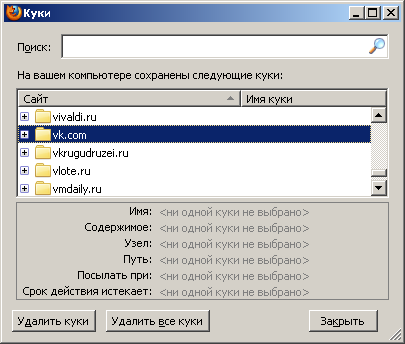
4.2. Появится окно Куки, управляющее просмотром и удалением cookies:

Окно Куки
Окно Куки


4.3. Нажимаем кнопку Удалить все куки и все запомненные Firefox cookies очистятся. Также можно, нажав клавишу Удалить Куки, очистить cookies отдельного сайта.

Посты по теме :