html

Показаны сообщения с ярлыком Debian. Показать все сообщения

среда, 25 декабря 2013 г.

Apache2: bad user name ${APACHE_RUN_USER}

0. При попытке выполнить команду проверки синтаксиса конфигурации sudo apache2 –t , получаем сообщение apache2: bad user name ${APACHE_RUN_USER} :
Ошибка apache2: bad user name ${APACHE_RUN_USER}
 
1. Согласно http://lists.debian.org/debian-apache/2010/07/msg00007.html это не баг, а фича :) .Необходимо использовать команду apache2ctl –t :
Проверка командой apache2ctl –t

Посты по теме :

Apache2: Could not reliably determine the server's fully qualified domain name, using 127.0.0.1 for ServerName

1. При старте сервера apache2 сообщение apache2: Could not reliably determine the server's fully qualified domain name, using 127.0.0.1 for ServerName:
Ошибка apache2: Could not reliably determine …
 
2. Исправляем следующим образом:
2.1. Набираем в терминале sudo gedit /etc/apache2/httpd.conf :
Запуск на редактирование httpd.conf
 
2.2. В httpd.conf прописываем ServerName localhost:
Редактирование httpd.conf
 
2.3 Перезагружаем сервер apache2: sudo service apache2 restart :

Перезагрузка сервера Apache2

3 Ощибка apache2: Could not reliably determine the server's fully qualified domain name, using 127.0.0.1 for ServerName исчезла. :)

Посты по теме :

вторник, 24 декабря 2013 г.

Debian. Изменить имя хоста

1. Рассмотрим проблему, как узнать имя компьютера (hostname) в OS Debian, а также как сменить имя компьютера (hostname) .

2. Будем использовать user терминал. Как запустить user терминал – смотрим пост Debian. Start, stop, restart сервера Apache2. Далее набираем hostname. Эта команда позволит нам узнать текущее имя хоста (hostname):
Текущее имя компьютера (hostname)
 
3. Для того чтобы сменить имя компьютера (hostname) выполним команду sudo hostname – b новое имя:
Меняем имя компьютера (hostname)
 
4. Для того чтобы заданное нами имя компьютера (hostname) сохранилось и после перезагрузки системы, выполним следующее:
Откроем на редактирование файл /etc/hostname командой $ sudo gedit /etc/hostname. Затем сменим текущее имя компьютера (hostname) на новое имя компьютера (hostname):
Новое имя компьютера (hostname)
 
5. Кроме того, нужно отредактировать файл /etc/hosts командой $ sudo gedit /etc/hosts
Новый файл hosts
Новый файл hosts
  
Посты по теме :
 

воскресенье, 24 ноября 2013 г.

Git Gui. Создание репозитория в Windows. 2 часть.

0. Скачать Git Gui для Windows можно здесь: Git Gui. Создание репозитория в Windows. 1 часть

1. Создание репозитория при помощи Git Bash
1.1. Запустим Git Bash : 
Git Bash запущен
Git Bash запущен

1.2. Далее перейдем в необходимый каталог и выполним команду git init: 
Запуск команды git init

2. Полезные ссылки:
-- Работа с git

3. Полезная информация.
c:\Documents and Settings\sasha\.gitconfig - в этом файле помимо прочего хранятся пути репозиториев

суббота, 23 ноября 2013 г.

Git Gui. Создание репозитория в Windows. 1 часть

0. Скачать Git Gui для Windows версии 1.8.4 можно здесь: Git-1.8.4-preview20130916.exe

1. Git (произн. «гит») — распределённая система управления версиями файлов. Проект был создан Линусом Торвальдсом для управления разработкой ядра Linux.
Git использовался для таких больших проектов, как ядро Linux, Android, Drupal, Wine, Chromium, PHP, NASM и некоторые дистрибутивы Linux.

2. Создание репозитория при помощи Git Gui.

2.1. Для того чтобы создать новый репозиторий, запускаем Git Gui и выбираем пункт "Создать новый репозиторий":
Выбор пункта “Создать новый репозиторий”

2.2. Далее выбираем каталог с проектом:
Выбор каталога с проектом

2.3. И нажимаем кнопку "Создать":
Создание репозитория

2.4. Откроется окно работы с проектом: 
Работа с проектом в Git Gui

2.5. В каталоге проекта создастся подкаталог .git: 
Подкаталог .git в каталоге проекта
 
2.6. Теперь при запуске Git Gui можно будет выбирать существующий репозиторий, только что созданный нами: 
Выбор существующего репозитория в Git Gui
  3. Полезные ссылки:

--  Книга про Git
--  Git, шпаргалка

 Посты по теме :

среда, 30 октября 2013 г.

Debian. Start, stop, restart сервера Apache2

1. Просмотреть процессы Apache2 в системе Debian можно программой Системный монитор (Приложения – Системные – Системный монитор) : 
Процесс Apache2 запущен

2. Как остановить сервер Apache в root терминале.

Как запустить root терминал – смотрим, пост Perl. Первая программа "Hello world !" .Далее набираем:
/etc/init.d/apache2 stop: 
Выполнение команды /etc/init.d/apache2 stop в root терминале

Проверяем программой Системный монитор: 
Процесс Apache2 остановлен

3. Как запустить и перестартовать сервер Apache2 в root терминале.

Для этого набираем команды
/etc/init.d/apache2 start
/etc/init.d/apache2 restart: 
Выполнение команд управления apache2 в root терминале

4. В user-терминале (Приложения-Стандартные-Терминал ) необходим префикс sudo
sudo /etc/init.d/apache2 stop
sudo /etc/init.d/apache2 start
sudo /etc/init.d/apache2 restart: 
Выполнение команд управления apache2 в user терминале

5.Еще один метод делать start, stop , restart apache.

5.1. В root терминале:
service apache2 stop
service apache2 start
service apache2 restart : 
Управление сервером apache2 при помощи команды service в root терминале

5.2. В user-терминале:
sudo service apache2 stop
sudo service apache2 start
sudo service apache2 restart : 
Управление сервером apache2 при помощи команды service в user терминале

6. Полезные ссылки:
-- Star / Stop / Restart Apache 2 Web Server
-- Apache2 -> Star / Stop / Restart

 Посты по теме :

среда, 16 октября 2013 г.

VirtualBox и Debian. Настройка общих папок

1. После того, как мы установили операционную систему Debian на виртуальную машину VirtualBox, может возникнуть желание получить доступ из гостевой ОС Debian к файловой системе, находящейся на операционной системе хоста (XP) для получения или передачи файлов. Гостевая ОС Debian изолирована от внешнего мира, и если нам нужно получить доступ к каким либо файлам, то один из методов для этого - создать общие папки.

2 . Настроим VirtualBox.

2.1. Создадим две папки в файловой системе операционной системе хоста. Хост - XP . Название папок common и share : 
Создание общих папок на хосте XP
 
2.2. В VirtualBox-е выделим нужную машину –Debian . Потом идем Машина - Настроить - Общие папки , или нажимаем кнопку Настроить, далее - Общие папки :
Управление общими папками машины Debian в VirtualBox

2.3. Нажмем + и добавим папку:
Добавления общей папки для Debian-а в VirtualBox-е

2.4 . Таким образом мы создали 2 общих папки :
Две общие папки common и share
 
3. Настроим для работы с общими папками виртуальную машину Debian.


3.1. Первым делом ставим в Debiane дополнения к гостевой ОС (guest additions). Как ставить дополнения к гостевой ОС (guest additions) рассказано в посте VirtualBox и Debian 6.0.5. Настройка монитора
 
3.2. Создаем две директории /xpcmn и /xpshr для наших двух общих папок common и share .Создадим их в директории /media. Можно воспользоваться MC (Midnight Commander -om) :

Директории /xpcmn и /xpshr для общих папок

3.3. Вызываем терминал, как в посте Perl. Первая программа "Hello world !" Далее набираем:
mount -t vboxsf common /media/xpcmn
mount -t vboxsf share /media/xpshr
 
Общие папки примонтируются: 
Общие папки common и share присоединились

4. Наладим загрузку в Debian, чтобы общие папки монтировались автоматически.

4.1 Пишем скрипт
-------------------
#!/bin/sh

#
# Скрипт для монтирования общих папок
#

mount -t vboxsf common /media/xpcmn
mount -t vboxsf share /media/xpshr
------------------------

4.2 Даем ему имя mountsharedir.sh. Не забываем сделать исполнимым. Помещаем в директорию /usr/sbin

4.3. Чтобы скрипт запускался при загрузке, необходимо прописать его в файле /etc/rc.local до строчки exit 0. Если у вас не существует данного файла, создайте его и вставьте в него следующее содержимое:
------------
#!/bin/sh –e
…..
#Здесь вставляем строку с указанием вашего скрипта.
/usr/sbin/mountsharedir.sh
exit 0
-------------
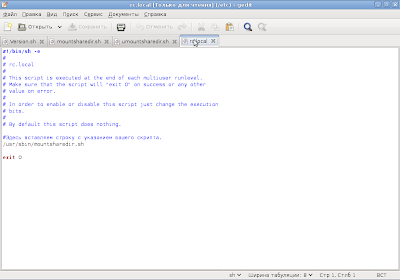
Файл rc.local для автоматитческого подключения общих папок

4.4. Теперь общие папки должны подключаться автоматически.

4.5. Примеры скриптов монтирования , размонтирования и rc.local в текстовой форме и скрины скриптов можно скачать здесь Shared-Folders.rar

5. Полезные ссылки:
--   VirtualBox общие папки

 Посты по теме :

понедельник, 14 октября 2013 г.

Debian.Утилиты для жестких дисков (hdd). 1 часть

1. Приложение Дисковая утилита
 
1.1. Дисковая утилита - это программа для просмотра, разметки дисков, для проверки диска, определения, сколько места на диске. Вызывается Приложения - Системные - Дисковая утилита: 
Вызов программы Дисковая утилита

1.2. Главное окно программы: 
Главное окно программы Дисковая утилита
 
Видно, что можно делать следующие операции: проверить файловую систему диска (hdd) в Debian , форматировать том диска, изменить метку файловой системы, изменить раздел, просмотреть все диски и другие операции

1.3. Эта программа ставится из пакета gnome-disk-utility:
Пакет программы Дисковая утилита
В программе для управления пакетами synaptic, скриншот которой приведен, можно посмотреть состав файлов , входящих в пакет, размер занимаемый файлами программы Дисковая утилита и другую полезную информацию. 

2. Терминальная утилита fdisk 
 
2.1. fdisk - утилита для управления разделами жесткого диска. При помощи fdisk можно посмотреть физическую разметку диска,проверить правильность разбиения на разделы,создать раздел, удалить раздел и другие операции .

2.2. Пример выполения команды fdisk – l - просмотр списка разделов диска :
Выполнение команды fdisk - l

2.3. Пример входа в интерактивный режим для работы с диском fdisk /dev/sda: 
Интерактивный режим работы fdisk

Здесь мы работаем с диском /dev/sda . После входа распечатали help командой m ,затем просмотрели таблицу разделов командой p и вышли командой q

2.4. Эта утилита ставится из пакета util-linux. В этом пакете находятся также похожие утилиты sfdisk и cfdisk

Посты по теме :

суббота, 12 октября 2013 г.

Debian. Установка MC, Midnight Commander -а

1. Для установки пакета Midnight Commander –а, MC, на Debian нужно проделать следующее:

1.1. Вызываем терминал , как в посте Perl. Первая программа "Hello world !" Далее набираем:
 sudo apt-get install mc

И следим за ходом выполнения программы загрузки и установки Midnight Commander –а, MC, на Debian:
Установка Midnight Commander –а, MC, на Debian

1.2. Далее в терминале набираем просто MC и радуемся:
Пакет Midnight Commander, MC, установлен

2. Все скрины экранов получены программой Greenshot Пока не очень  хорошо с буфером обмена между гостевой Debian 6.0.5 и Windows XP SP2. Версия VirtualBox – 4.2.18. Текстовая информация передается, а графическая нет. Поэтому Greenshot – выход их положения

3. Полезные ссылки
-- Установка MC на Debian

Посты по теме :

Perl. Определяем версию Perl

1.Чтобы найти версию Perl, необходимо в терминале набрать следующую команду:  perl – v
Если необходима развернутая информация, то команда немного иная:  perl – V.
Выполнение команды perl -v для определения версии

2. Напишем sh-скрипт для определения версии Perl. Текст скрипта :
---------------------------------------------
#!/bin/sh
#
# Скрипт для проверки версии Perl на машине
#
cd /usr/bin ;
echo "---------------------- Version perl. command: perl -V --------------"
perl -V;
echo "---------------------- Version perl. command: perl -v --------------"
perl -v;
echo "--------------------------------------------------------------------"
echo "Press Enter key for exit"
read Enter_key ;
---------------------------------------------
 
Код sh-скрипта для определения версии perl

3.Сделаем скрипт исполняемым , как рассказано в посте Perl. Первая программа "Hello world !" и запустим. Получим следующее: 
Вывод скрипта для определения версии Perl в терминал

4 Полезные ссылки :
-- HowTo Find Out Perl Version
-- forum.opennet.ru - "Как определить, какая версия perl модуля установлена?"

Посты по теме :

четверг, 10 октября 2013 г.

Perl. Первая программа "Hello world !"

1. Напишем первую программу на языке Perl. Язык Perl входит в стандартную поставку Debian .Во всяком случае, на версии Debian 6.0.5 это так. Смотрим каталог /usr/bin:
Программа Perl присутствует в Debian 6.0.5

2. Программа стандартная –Hello World. Текст программы
----------------------------
#!/usr/bin/perl
print "Hello, world! I am first Perl programm\n";
----------------------------
3.На Рабочем столе – правой кнопкой и создаем Пустой файл: 
Создание в Debian 6.0.5. нового файла
 

4. Далее сохраняем его как HelloWorld.pl. Затем пишем текст программы на Perl:
Текст программы на Perl Hello World


5. Идем в Терминал. Приложения-Стандартные-Root Terminal. Переходим в каталог , где находится программа Perl Hello World.( в нашем случае /home/sasha/Рабочий стол/Perl) 
 6. Делаем файл исполнимым , при помощи команды
chmod +x HelloWorld.pl. 
 Затем запускаем на выполнение
./HelloWorld.pl. 
 Наша первая программа выполнилась Скриншот команд: 
Скриншот команд для запуска Hello World в Debian


7. Изменять права и делать программу выполняемой можно на вкладке Права. На файле –Правая кнопка - Свойства - Права : 
Изменение прав файла в Debian


Посты по теме :

пятница, 31 августа 2012 г.

VirtualBox и Debian 6.0.5. Настройка монитора

0. Описание проблемы.

После установки Debian 6.0.5  и выбора Система-Параметры-Мониторы:
Выбор установки параметров монитора
нет возможности установить разрешение монитора  большее, чем 800*600 (в зависимости от режима окна в VirtualBox).

Как пример – разрешение 800* 464
Текущие параметры монитора
1. Устранение проблемы

1.1. Первым делом ставим количество памяти для видеокарты виртуальной машины Debian не меньше 32 мб. Машина-Свойства-Дисплей:
Установка размера видеопамяти для виртуальной машины Debian
Установка размера видеопамяти для виртуальной машины 
 Debian

1.2. Пробуем запустить дополнение гостевой ОС.  Устройства - Установить Дополнения гостевой ОС (Hjst+D)
Запуск установки дополнения гостевой ОС
После присоединения Дополнения к CdRom появится окно автозапуска:
Окно автозапуска диска
Открываем предложение автозапуска и видим:
Предложение запустить программу автозапуска
Запускаем и получаем очередную проблему:
Сообщение об ошибке
Сообщение об ошибке
Получаем сообщение “Произошла ошибка при автоматическом запуске программы” “Не удалось найти автоматически запускаемую программу ”
                   

1.3. Идем в Терминал. Приложения-Стандартные-Root Terminal.
Там переходим на диск с дополнением гостевой ОС:
cd /media/cdrom
и выполняем команду :
sudo sh ./VBoxLinuxAdditions.run

Лог введенных и выполненных команд и скрин окна терминала во время работы можно скачать здесь Install-Guest-Additions.rar

1.4. Перезагружаемся и видим новый тип монитора VBX на свойствах монитора:
Новый тип монитора в свойствах монитора Debian в Vbox
Новый тип монитора в свойствах монитора Debian в Virtualbox
1.5.  Переключаем Вид виртуальной машины в Полноэкранный режим (Host-F) и устанавливаем разрешение 1024*768
Разрешение 1024 * 768 для монитора Debian
Разрешение 1024 * 768 для монитора Debian в Virtualbox
Проблема разрешилась :)

2. Все скрины экранов получены программой Greenshot  Пока не очень  хорошо с буфером обмена между гостевой Debian 6.0.5 и Windows XP SP2. Текстовая информация передается, а графическая нет.. Поэтому Greenshot – выход их положения

3. Полезные ссылки

-- How to Change the Screen Resolution on VirtualBox in Debian