html

суббота, 12 октября 2013 г.

Debian. Установка MC, Midnight Commander -а

1. Для установки пакета Midnight Commander –а, MC, на Debian нужно проделать следующее:

1.1. Вызываем терминал , как в посте Perl. Первая программа "Hello world !" Далее набираем:
 sudo apt-get install mc

И следим за ходом выполнения программы загрузки и установки Midnight Commander –а, MC, на Debian:
Установка Midnight Commander –а, MC, на Debian

1.2. Далее в терминале набираем просто MC и радуемся:
Пакет Midnight Commander, MC, установлен

2. Все скрины экранов получены программой Greenshot Пока не очень  хорошо с буфером обмена между гостевой Debian 6.0.5 и Windows XP SP2. Версия VirtualBox – 4.2.18. Текстовая информация передается, а графическая нет. Поэтому Greenshotвыход их положения

3. Полезные ссылки
-- Установка MC на Debian

Посты по теме :

Perl. Определяем версию Perl

1.Чтобы найти версию Perl, необходимо в терминале набрать следующую команду:  perl – v
Если необходима развернутая информация, то команда немного иная:  perl – V.
Выполнение команды perl -v для определения версии

2. Напишем sh-скрипт для определения версии Perl. Текст скрипта :
---------------------------------------------
#!/bin/sh
#
# Скрипт для проверки версии Perl на машине
#
cd /usr/bin ;
echo "---------------------- Version perl. command: perl -V --------------"
perl -V;
echo "---------------------- Version perl. command: perl -v --------------"
perl -v;
echo "--------------------------------------------------------------------"
echo "Press Enter key for exit"
read Enter_key ;
---------------------------------------------
 
Код sh-скрипта для определения версии perl

3.Сделаем скрипт исполняемым , как рассказано в посте Perl. Первая программа "Hello world !" и запустим. Получим следующее: 
Вывод скрипта для определения версии Perl в терминал

4 Полезные ссылки :
-- HowTo Find Out Perl Version
-- forum.opennet.ru - "Как определить, какая версия perl модуля установлена?"

Посты по теме :

четверг, 10 октября 2013 г.

Perl. Первая программа "Hello world !"

1. Напишем первую программу на языке Perl. Язык Perl входит в стандартную поставку Debian .Во всяком случае, на версии Debian 6.0.5 это так. Смотрим каталог /usr/bin:
Программа Perl присутствует в Debian 6.0.5

2. Программа стандартная –Hello World. Текст программы
----------------------------
#!/usr/bin/perl
print "Hello, world! I am first Perl programm\n";
----------------------------
3.На Рабочем столе – правой кнопкой и создаем Пустой файл
Создание в Debian 6.0.5. нового файла
 

4. Далее сохраняем его как HelloWorld.pl. Затем пишем текст программы на Perl:
Текст программы на Perl Hello World


5. Идем в Терминал. Приложения-Стандартные-Root Terminal. Переходим в каталог , где находится программа Perl Hello World.( в нашем случае /home/sasha/Рабочий стол/Perl
 6. Делаем файл исполнимым , при помощи команды
chmod +x HelloWorld.pl. 
 Затем запускаем на выполнение
./HelloWorld.pl. 
 Наша первая программа выполнилась Скриншот команд: 
Скриншот команд для запуска Hello World в Debian


7. Изменять права и делать программу выполняемой можно на вкладке Права. На файле –Правая кнопка - Свойства - Права : 
Изменение прав файла в Debian


Посты по теме :

понедельник, 7 октября 2013 г.

Skype. Ошибка в библиотеке kernel32.dll

1. При обращении к программе Skype стало появляться сообщение Filed to get proc address for GetLogicalProcessorInformation (KERNEL32.DLL):
Сообщение об ошибке при старте Skype

2. Действительно, если посмотреть программой анализатором исполняемых файлов ExeinfoPE , то увидим, что необходимой функции, которая нужна Skype в библиотеке kernel32.dll нет:
Функции библиотеки kernel32.dll

3. Библиотека, которая дает ошибку - kernel32.dll версии 5.1.2600.2945. Версия Windows XP SP2:
Версия библиотеки kernel32.dll

узнаем, что функция GetLogicalProcessorInformation находится в библиотеке Kernel32.dll версии Windows XP SP3:
В какой библиотеке функция  GetLogicalProcessorInformation
В какой библиотеке функция  GetLogicalProcessorInformation

5. Подходящую библиотеку Kernel32.dll версии 5.1.2600.5512 для Windows XP SP3 скачать можно здесь: Kernel32-Dll.rar  или здесь Kernel32-Dll.rar 
В файле библиотека Kernel32.dll , а также записанный скриншот ссылки на библиотеку различных dll и описание алгоритма замены dll для различных ОС

6. Проверка программой анализатором исполняемых файлов ExeinfoPE подтвердила наличие функции GetLogicalProcessorInformation ,которая нужна для работы Skype , в скачанной библиотеке 

7. Замена Kernel32.dll для того чтобы работала программа Skype производится следующим образом:
7.1. Обязательно, на всякий случай, делаем копию старой Kernel32.dll
7.2. Меняем библиотеку на новую в каталоге C:\WINDOWS\system32\dllcache
7.3. Пробуем менять библиотеку на новую в каталоге C:\WINDOWS\system32 в XP.Если не получилось – грузимся при помощи ERD Commander 5.0 для XP и меняем
7.4. Перезагружаемся.

8. Проблема запуска Skype из-за неверной библиотеки Kernel32.dll устранилась

Посты по теме :

четверг, 3 октября 2013 г.

Материнская плата ASUS P4R800-VM

Материнская плата  ASUS P4R800-VM
Материнская плата  ASUS P4R800-VM
1. Инструкцию на материнскую плату ASUS P4R800-VM скачать можно здесь: Manual-P4R800-VM.rar

2. Скачать драйвер встроенной звуковой карты SoundMAX Audio Driver version V5.12.3860 for Windows 2K/XPAD1888_W.zip .

3. Другие драйвера, а также Bios ASUS P4P800-VM можно найти на сайте производителя
http://support.asus.com/download/download.aspx?SLanguage=en-us

воскресенье, 29 сентября 2013 г.

Ntbtlog.txt. Не загружается драйвер Changer.SYS

1. Продолжим анализировать лог загрузки Ntbtlog txt для Windows XP (начало Ntbtlog.txt. Драйвера, загружаемые загрузчиком ). Вкратце рассказано, как можно получить лог загрузки Ntbtlog txt, в посте Протокол загрузки Ntbtlog.txt Скачать образцы логов по теме поста можно здесь: LogsChangerSYSAndLinks.rar. В файле кроме логов – локальные копии полезных статей
 
2. Для анализа Ntbtlog txt будем использовать программы BootLog XP – анализатор процесса загрузки Windows , LoadOrder. Загрузка драйверов и служб Windows XP По ссылкам их можно скачать и кратко ознакомиться с принципом работы.
 
3. При просмотре Ntbtlog txt видим, что некоторые драйвера не загружаются. К примеру:
Did not load driver \SystemRoot\System32\Drivers\i2omgmt.SYS
Did not load driver \SystemRoot\System32\Drivers\Changer.SYS
Did not load driver \SystemRoot\System32\Drivers\Cdaudio.SYS:
Лог загрузки драйверов Ntbtlog.txt

 4. Расмотрим драйвер Changer.SYS. Программа LoadOrder v1.0. ,которая покаывает порядок загрузки драйверов, просматривая HKEY_LOCAL_MACHINE\SYSTEM\CurrentControlSet\Services., показывает следующее
Драйвер Changer.SYS в отчете программы LoadOrder

Видим, что значение Start = SYSTEM =1. Это обозначает, что драйвер вроде должен загружаться в процессе инициализации ядра.
 
5. Однако, если посмотрим, то увидим, что и альтернативный лог с временными метками, полученный при помощи программы BootLog XP тоже, как и Ntbtlog txt показывает, что драйвер Changer.SYS не загружается.
 
6 Выясним , от какого устройства драйвер Changer.SYS. В интернете нашлось:
------------------------
I delete all of them on different machines with no ill effects.
Changer.sys is driver for a CD-Rom jukebox type device. They were popular some time ago, but I think they're rare now.
----------------------
Что в переводе:
----------------
Я удалил их все на разных машинах без каких-либо негативных последствий.
Changer.sys является драйвер для CD-Rom Тип устройства Jukebox. Они были популярны некоторое время назад, но я думаю, что они сейчас редки.
-----------------
 
7. При помощи Regedit или при помощи программы очистки реестра Windows XP Reg Organizer, удаляем ключ Changer из ветки HKEY_LOCAL_MACHINE\SYSTEM\CurrentControlSet\Services:
Удаление ключа Changer

Удаление ключа Changer

8 После перезагрузки программа LoadOrder.перестанет показывать Changer в порядке загрузки драйверов. В файле Ntbtlog txt тоже исчезнет упоминание про Changer.SYS:
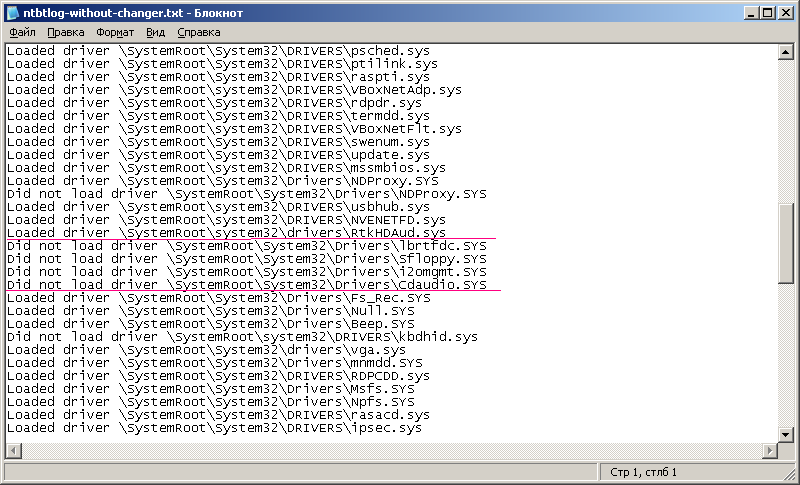
Лог загрузки драйверов Ntbtlog.txt без Changer.SYS

9 полезные ссылки.
-- Autoruns v8.72-n-"missing files"
-- Особенности работы утилиты Autoruns Марка Руссиновича

Посты по теме :

пятница, 27 сентября 2013 г.

OllySocketTrace - плагин к отладчику Ollydbg

1. Скачать плагин OllySocketTrace  к отладчику Ollydbg можно здесь: Plugin-OllySocketTrace.rar

В архиве содержится сам плагин в виде динамической библиотеки - OllySocketTrace.dll , исходные коды самого плагина, а также скриншоты работы плагина OllySocketTrace. 

2. OllySocketTrace это плагин для OllyDbg (версия 1.10), для того чтобы проследить операции для сокетов, запускаемых процессом. Plugin для OllyDbg будет записывать все буфера- и отправляемых данных, и получаемых данных. Все параметры, а также возвращаемые значения отслеживаются. Трассировка каждого сокета выделяется разным цветом для каждого сокета, который слушается.

Операции с сокетами, которые в данный момент поддерживаются плагином для OllyDbg: WSASocket, WSAAccept, WSAConnect, WSARecv, WSARecvFrom, WSASend, WSASendTo, WSAAsyncSelect, WSAEventSelect, WSACloseEvent, listen, ioctlsocket, Connect, bind, accept, socket, closesocket, shutdown, recv, recvfrom, send и sendto.

3. Просто установите плагин и активируйте OllySocketTrace , когда вы захотите начать отслеживать операции по сокетам. Плагин OllySocketTrace будет автоматически создавать необходимые контрольные точки и сделает запись необходимой информации, когда эти контрольные точки встречаются. Чтобы рассмотреть трассировку сокета выбирают Plugins- OllySocketTrace –View Log
 
Выбор окна трассировки Plugins- OllySocketTrace –View Log


Двойной щелчок по любому ряду в окне OllySocketTrace –Log перенесет вас к местоположению кода, вызвавшего этот ряд трассировки, в окне CPU OllyDbg. Записанная трассировка сокета подсвечена уникальным цветом для каждого прослеживаемого сокета.: 
Пример трассировки с разными цветами

Щелчок правой кнопкой мыши по любому ряду даст вам некоторые варианты, например, рассмотреть записанные данные:
Данные сокета записанные плагином

Вы можете также отфильтровать нежелательную информацию, если вам нужен только определенный сокет, изменить цвета и другие действия: 
Меню по правому клику в окне плагина OllySocketTrace –Log

4. Полезные ссылки:
-- Проект плагина OllySocketTrace